Back
Cómo enseñar a graficar funciones en una clase online

En este artículo
- ¿Por qué graficar a mano antes de usar una herramienta?
- ¿Cómo preparas un plano cartesiano en la pizarra digital?
- ¿Cómo das una clase de gráficos paso a paso?
- ¿Cómo enseñas transformaciones de funciones online?
- ¿Qué gráficos funcionan mejor en una clase en vivo?
- ¿Cómo compruebas que tus alumnos grafican solos?
- Preguntas frecuentes
- Prueba una clase de gráficos en una pizarra en vivo
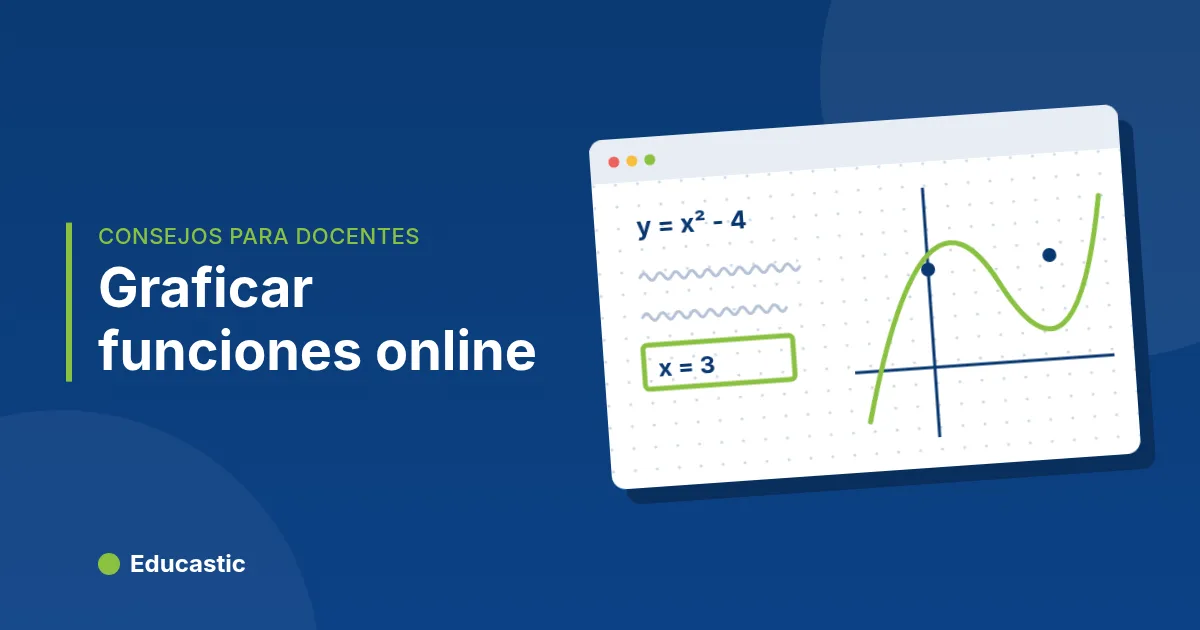
Para enseñar a graficar funciones online, pide a tus alumnos que ubiquen primero algunos puntos a mano en un plano cartesiano, luego que anticipen la forma y solo al final muestra el gráfico exacto con una herramienta. Graficar a mano construye la comprensión y el gráfico exacto la confirma. Una pizarra digital compartida permite hacer ambas cosas en la misma clase.
Graficar es el momento en que muchos alumnos ven por primera vez que el álgebra describe algo concreto. También es donde muchas clases online fallan: el docente comparte un gráfico terminado, todos asienten y nadie tiene que pensar por qué la recta sube o la parábola abre hacia abajo. La rutina de esta guía hace que tus alumnos piensen.
¿Por qué graficar a mano antes de usar una herramienta?
Conviene graficar a mano primero porque una herramienta da la respuesta sin el razonamiento. Cuando un alumno calcula y para x = -1, 0, 1 y 2 y marca los puntos, ve de dónde sale la forma. Cuando escribe la función en una herramienta, solo ve que tiene una forma.
Graficar a mano también deja ver los errores rápido: un error de signo pone un punto del lado equivocado del eje y toda la clase lo nota. Después de tres o cuatro funciones, tus alumnos empiezan a anticipar la forma antes de graficar, que es el verdadero objetivo.
¿Cómo preparas un plano cartesiano en la pizarra digital?
Pon el plano cartesiano como fondo de la pizarra, así cada punto y cada recta quedan sobre una cuadrícula real. En Educastic:
- Abre Papel matemático en la barra izquierda y elige Plano de coordenadas.
- Decide si usas Etiquetas de ejes. El botón agrega números en los ejes; déjalo apagado si quieres que tus alumnos elijan la escala.
- Activa Ajustar a cuadrícula en la barra superior, para que los extremos de las líneas caigan en los puntos de la cuadrícula. Los trazos a mano alzada nunca se ajustan.
- Escribe la función arriba con la herramienta de fórmulas, por ejemplo y = 2x - 1.
- Dibuja a mano una tabla de valores junto a los ejes: x en una columna, y en la otra.
Si quieres una cuadrícula lista en cualquier pestaña, la pestaña Matemáticas del panel Biblioteca (Cargar archivo a la pizarra > Biblioteca) tiene una imagen de Coordinate Grid (-10 a 10) y otra de Number Line que puedes arrastrar a la pizarra. Sus rótulos están en inglés.
¿Cómo das una clase de gráficos paso a paso?
Da la clase en tres tiempos: anticipar, graficar, comprobar. Sirve igual para funciones lineales, cuadráticas y exponenciales:
- Muestra la función y pide una predicción. "¿La recta sube o baja? ¿Dónde corta el eje y?" Responden en el chat.
- Completen juntos la tabla de valores. Pide cada valor de y a un alumno distinto.
- Deja que un alumno ubique los puntos. Activa su Privilegio de pizarra en el panel ASISTENTES Y PRIVILEGIOS y desactívalo cuando termine.
- Une los puntos con una recta o una curva suave y rotula el gráfico con la función.
- Comprueba con el gráfico exacto. Abre el grupo de fórmulas, elige la opción de gráfico, escribe la función en Desmos y haz clic en Solicitar. El gráfico se abre como imagen en una pestaña nueva.
- Comparen. Cambia entre las dos pestañas y pregunta: ¿dónde coincidió el gráfico a mano y dónde no?
Si hay invitados: quienes entran sin cuenta no ven las pestañas nuevas en blanco, solo las que abres desde un archivo subido. Abre sus actividades desde un archivo o déjalas en la pestaña Inicio.
¿Cómo enseñas transformaciones de funciones online?
Enseña las transformaciones cambiando una sola cosa a la vez y graficando cada versión en los mismos ejes. Empieza con y = x², luego y = x² + 3, después y = (x - 2)² y por último y = -x². Pide que anticipen cada cambio antes de mostrarlo.
| Cambio | Ejemplo | Lo que deben ver |
|---|---|---|
| Sumar una constante | y = x² + 3 | El gráfico sube 3 |
| Cambiar x por dentro | y = (x - 2)² | El gráfico se mueve 2 a la derecha |
| Signo negativo | y = -x² | El gráfico se refleja sobre el eje x |
| Multiplicar | y = 2x² | El gráfico se hace más angosto |
Desmos es ideal aquí porque puedes escribir las cuatro funciones en un mismo gráfico antes de hacer clic en Solicitar. En la pizarra, señala cada curva con una flecha y el cambio que muestra.
¿Qué gráficos funcionan mejor en una clase en vivo?
Funcionan mejor los gráficos con un rasgo claro: un punto de corte, un vértice, una intersección o una asíntota. Tus alumnos pueden señalarlo, rotularlo y explicarlo. Elige un rasgo por gráfico y conviértelo en la pregunta:
- Lineal: ¿dónde corta el eje y y qué significa la pendiente?
- Cuadrática: ¿dónde está el vértice y dónde están las raíces?
- Exponencial: ¿por qué nunca toca el eje x?
- Trigonométrica: ¿dónde están los máximos? La pestaña Matemáticas de la Biblioteca también tiene una imagen de los gráficos de y = sin x e y = cos x.
Para conocer todas las herramientas de matemáticas de la pizarra, lee nuestra guía de herramientas de matemáticas en la pizarra digital.
¿Cómo compruebas que tus alumnos grafican solos?
Compruébalo dando a cada alumno una función nueva y pidiendo un bosquejo, no un gráfico exacto. Un bosquejo con el corte, la dirección y la forma correctos demuestra comprensión; un gráfico exacto hecho con una herramienta no.
Hazlo como una prueba corta con respuestas de texto ("¿Dónde corta y = 3x - 6 al eje x?") o da permiso para dibujar a un alumno a la vez para un bosquejo de 30 segundos. Para más ideas, lee nuestra guía de evaluación formativa en clases online.
Preguntas frecuentes
¿Hay una forma gratis de graficar funciones online con mis alumnos?
Sí. Educastic es gratis para los primeros usuarios e incluye el fondo de plano de coordenadas y gráficos con Desmos dentro de la pizarra.
¿Mis alumnos pueden dibujar sobre el plano cartesiano?
Sí. El docente activa el Privilegio de pizarra de un alumno, que entonces puede marcar puntos y trazar rectas.
¿El gráfico de Desmos cambia si modifico la función?
No. El gráfico se coloca como imagen en una pestaña nueva. Abre el gráfico otra vez y aplica la nueva función.
¿Cada pestaña puede tener un fondo distinto?
Sí. El Papel matemático se elige por pestaña: una puede tener plano de coordenadas y otra líneas rayadas.
Prueba una clase de gráficos en una pizarra en vivo
Elige una función, prepara el plano cartesiano y deja que un alumno marque el primer punto. Abre la pizarra digital de Educastic y aplica anticipar, graficar, comprobar en tu próxima clase.