Back
Qué es un aula virtual: funciones, usos y cómo elegir una

En este artículo
- ¿Qué es un aula virtual, exactamente?
- ¿Qué funciones necesita una plataforma de aula virtual?
- ¿Cómo funciona un aula virtual durante una clase en vivo?
- Aula virtual, LMS o videollamada: ¿cuál es la diferencia?
- ¿Cuándo conviene usar un aula virtual para clases en línea?
- ¿Cómo elegir una plataforma de aula virtual?
- Preguntas frecuentes
- Prueba un aula virtual en tu próxima clase
Un aula virtual es un espacio en línea donde un docente y sus alumnos se reúnen al mismo tiempo para verse, escucharse y trabajar juntos. Una buena plataforma de aula virtual reúne video, una pizarra compartida, chat, archivos y controles de la clase en una sola ventana del navegador, para que la clase funcione casi como en el salón.
La palabra se usa para muchas cosas. Hay quien llama aula virtual a cualquier videollamada con alumnos y quien la usa para un sitio de cursos completo. En esta guía verás qué es realmente un aula virtual, qué funciones importan para enseñar, cómo se da una clase en vivo en ella y cómo elegir una plataforma que se adapte a tu forma de dar clase.
¿Qué es un aula virtual, exactamente?
Un aula virtual es un lugar para la enseñanza sincrónica: todos están conectados al mismo tiempo y la clase sucede en vivo. Tú explicas, los alumnos preguntan y todos trabajan sobre el mismo material mientras la clase avanza.
Esa es la gran diferencia con un curso en línea a tu ritmo, donde el alumno ve videos y hace tareas cuando puede. El aula virtual es la versión en línea de la clase misma, no la carpeta de materiales que la rodea. Funciona muy bien para clases particulares, grupos pequeños, clases escolares a distancia, repasos para exámenes y capacitaciones en vivo.
¿Qué funciones necesita una plataforma de aula virtual?
Una plataforma de aula virtual necesita un espacio compartido para enseñar, formas de que los alumnos participen y herramientas para el antes y el después de la clase. El video solo no alcanza. Usa esta tabla como lista de control:
| Función | Qué hace en la clase | Por qué importa |
|---|---|---|
| Video, audio y chat en vivo | Docente y alumnos se ven, se escuchan y escriben preguntas | Es la conexión básica; el chat ayuda a los alumnos tímidos |
| Pizarra compartida | Una pizarra que todos ven actualizarse en vivo | Construyes las ideas paso a paso en lugar de hablar sobre diapositivas |
| Acceso del alumno a la pizarra | Le das el lápiz a un alumno y luego lo recuperas | Ves el procedimiento del alumno, no solo su respuesta |
| Subir archivos y PDF | Las guías y documentos se abren en la pizarra para anotarlos | Enseñas con tus materiales reales |
| Compartir pantalla | Muestras un sitio web, una aplicación u otra ventana | Útil para clases de software y demostraciones rápidas |
| Sala de espera | Los invitados esperan hasta que el docente los admite | Evita que entren personas sin invitación |
| Prueba en clase | Una prueba corta con tiempo que los alumnos responden en vivo | Compruebas qué entendieron mientras aún puedes corregir |
| Grabación | Guarda la sesión para verla de nuevo | Ayuda a quien faltó y sirve para repasar |
| Informes de asistencia | Muestran quién entró, cuándo y cuánto tiempo estuvo | Te ahorra trabajo administrativo después de clase |
La pizarra de Educastic cubre cada fila de esta tabla. Funciona en el navegador, así que tus alumnos entran desde un enlace sin instalar nada, en laptop, tableta o pantalla táctil.
¿Cómo funciona un aula virtual durante una clase en vivo?
Una clase en un aula virtual sigue el ritmo de una clase en el salón. Así se da una clase típica en Educastic:
- Programa la sesión. Elige fecha, hora y duración, agrega alumnos o invitados y comparte el enlace de invitación. La sincronización con Google Calendar puede agregar la clase a tu calendario. Más detalle en cómo programar una clase online.
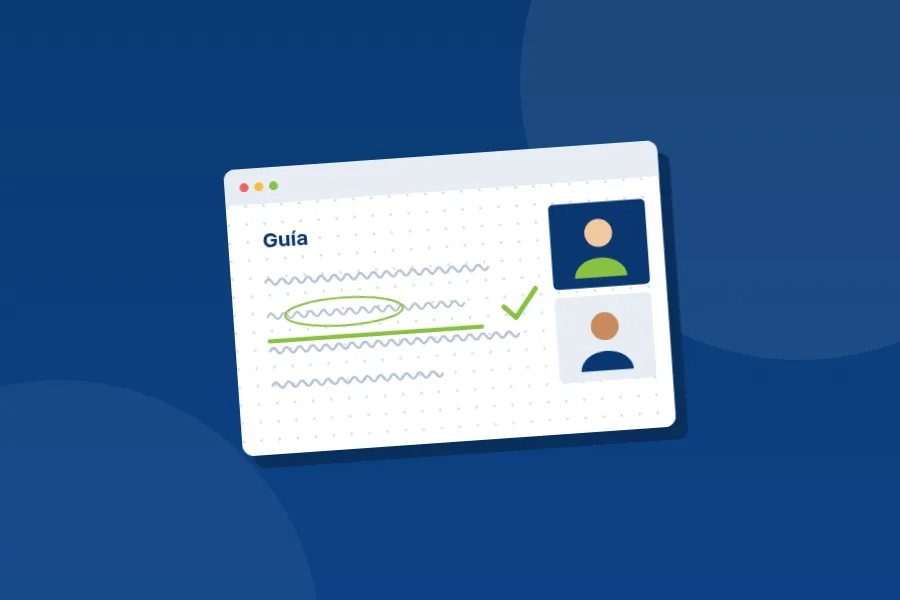
- Prepara la pizarra. Sube la guía o las diapositivas como PDF (Word y otros documentos se convierten a PDF al subirlos) con "Cargar archivo a la pizarra", elige un fondo como cuadrícula o renglones y abre una pestaña para cada parte de la clase.
- Deja entrar a los alumnos. Los invitados llegan a una sala de espera y tú los admites cuando estés listo para empezar.
- Enseña en la pizarra. Explica mientras escribes, anota el PDF en vivo y usa el "Láser" para señalar dónde mirar. El video y el chat funcionan junto a la pizarra.
- Pasa el lápiz. Dale a un alumno acceso a las herramientas de la pizarra para que resuelva un ejercicio mientras los demás miran, y luego quítaselo.
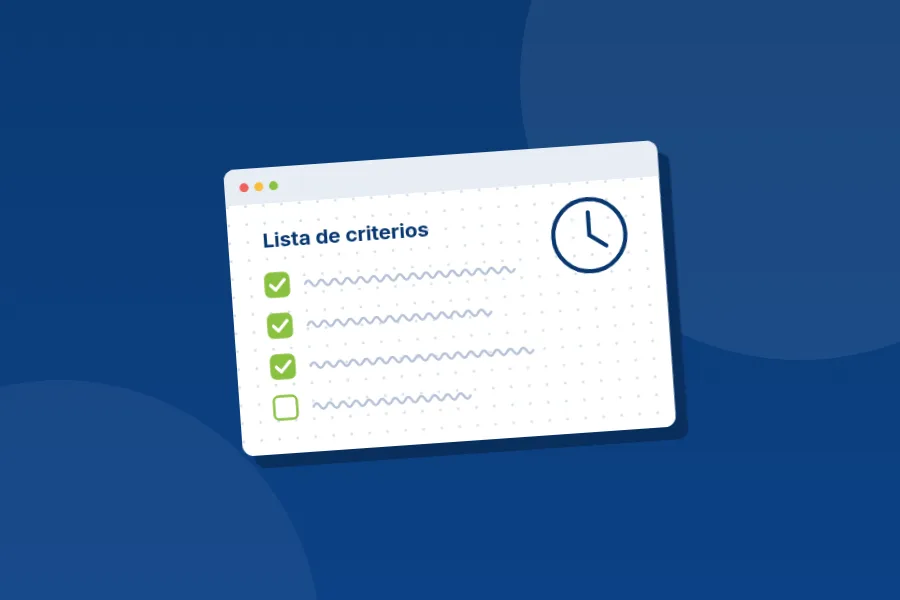
- Comprueba qué entendieron. Haz clic en "Publicar preguntas" para lanzar una prueba corta; los alumnos responden con cuenta regresiva y tú ves un resumen de las respuestas al instante.
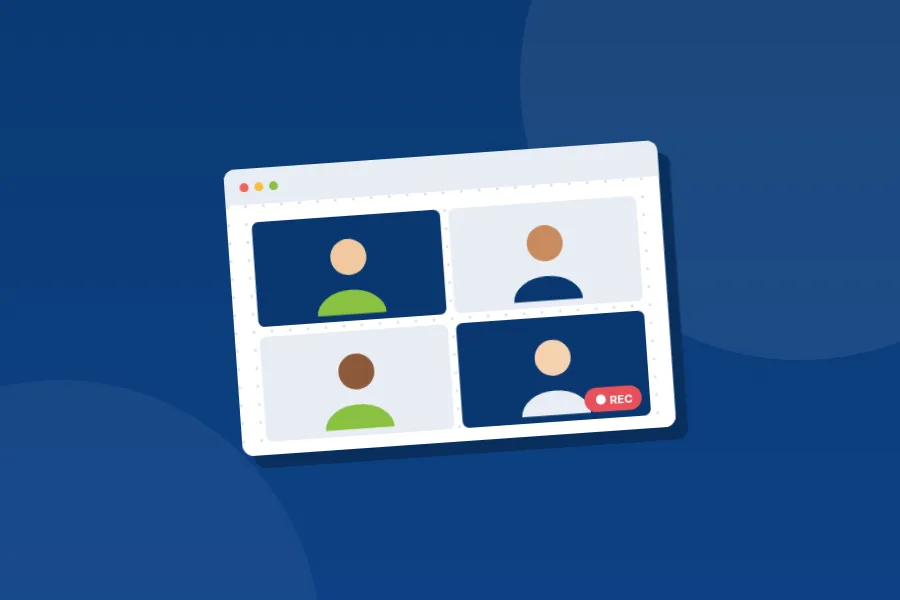
- Graba y cierra. Graba la sesión para que tus alumnos puedan verla después en la pestaña "Mis grabaciones" de Mi biblioteca.
- Haz el seguimiento. Abre el informe de asistencia para ver quién entró y cuánto tiempo estuvo, y envía el informe de la sesión por correo si lo usas.
Si hay invitados: quienes entran sin cuenta no ven las pestañas nuevas en blanco, solo las que abres desde un archivo subido. Abre sus actividades desde un archivo o déjalas en la pestaña Inicio.
Si es tu primera vez enseñando con una pizarra, empieza por cómo dar clases online con una pizarra digital.
Aula virtual, LMS o videollamada: ¿cuál es la diferencia?
Un aula virtual sirve para enseñar en vivo, un LMS (sistema de gestión del aprendizaje) sirve para organizar cursos a tu ritmo y una videollamada sirve para conversar cara a cara. Se parecen, pero cada una tiene una tarea principal distinta:
| Aula virtual | LMS | Videollamada | |
|---|---|---|---|
| Tarea principal | Dar una clase en vivo | Alojar cursos, tareas y calificaciones | Conversar y hacer reuniones |
| Cuándo se aprende | En vivo, al mismo tiempo | En cualquier momento, a tu ritmo | En vivo, al mismo tiempo |
| Espacio compartido | Pizarra, documentos y pruebas | Páginas del curso y archivos | Casi siempre solo compartir pantalla |
| Participación del alumno | Escribir en la pizarra, chat, pruebas en vivo | Entregas y foros | Hablar y escribir en el chat |
| Ideal para | Clases particulares, grupos pequeños, clases en vivo | Programas completos, autoestudio | Seguimientos rápidos, reuniones con familias |
Muchos docentes combinan dos. Un patrón común es un curso a tu ritmo con el contenido que el alumno puede leer solo, más una sesión en vivo cada semana para practicar y resolver dudas. Educastic tiene un creador de cursos para la parte a tu ritmo, así que ambas cosas caben en una misma cuenta.
¿Cuándo conviene usar un aula virtual para clases en línea?
Un aula virtual para clases en línea conviene cuando tus alumnos necesitan practicar contigo mirando, preguntar sobre la marcha o ver un procedimiento construido paso a paso. Matemáticas, idiomas, ciencias y repasos para exámenes ganan mucho con eso.
No siempre es la mejor opción. El contenido de pura consulta, como una explicación de normas o una clase grabada que los alumnos verán varias veces, suele funcionar mejor como lección a tu ritmo. Guarda el tiempo en vivo para las partes que de verdad necesitan a un docente presente.
¿Cómo elegir una plataforma de aula virtual?
Elige una plataforma de aula virtual probándola con una clase real, no leyendo una lista de funciones. Da una clase corta con un colega y revisa estos puntos:
- Acceso: los alumnos entran desde un enlace en el navegador, sin instalar una aplicación.
- Calidad de la pizarra: escribir con mouse, tableta o lápiz digital se siente natural, y la pizarra se lee bien en una pantalla pequeña.
- Control: decides, alumno por alumno, quién puede dibujar, cargar archivos o cambiar de pestaña.
- Tus archivos: los PDF y documentos se abren en la pizarra y puedes escribir sobre ellos.
- Después de clase: grabaciones, asistencia e informes están ahí sin herramientas extra.
- Tamaño del grupo: soporta la cantidad de alumnos que tienes. Educastic se probó con hasta 49 participantes en una sesión.
- Idioma: la interfaz está en el idioma de tus alumnos. La interfaz de Educastic está en español e inglés.
Preguntas frecuentes
¿Un aula virtual es lo mismo que una videollamada?
No. Una videollamada conecta a las personas, mientras que un aula virtual suma herramientas para enseñar, como una pizarra compartida, acceso de los alumnos a la pizarra, pruebas en vivo e informes de asistencia.
¿Los alumnos tienen que instalar algo para entrar a un aula virtual?
Con Educastic, no. Educastic funciona en el navegador, así que los alumnos entran desde el enlace de invitación en laptop, tableta o pantalla táctil.
¿Se puede grabar una clase en un aula virtual?
Sí. Educastic graba la sesión y la guarda en la pestaña "Mis grabaciones" de Mi biblioteca, donde puedes verla de nuevo, descargarla o reproducirla en una clase posterior.
¿El aula virtual de Educastic es gratis?
Sí. Educastic incluye todas sus funciones de enseñanza en la versión gratuita.
Prueba un aula virtual en tu próxima clase
Abre la pizarra digital de Educastic, sube una guía y da una clase corta en vivo con un alumno o un colega. En 20 minutos sabrás si se adapta a tu forma de enseñar.