Back
Seleccionar con lazo, alinear y ordenar en la pizarra digital

En este artículo
- ¿Qué es la herramienta Lazo?
- ¿Cómo se usa el Lazo en Educastic?
- ¿Cómo sabes qué va a seleccionar el Lazo antes de soltar?
- ¿Cuándo conviene el Lazo en lugar de un rectángulo?
- ¿Cómo alineas y repartes objetos de forma pareja?
- ¿Cómo traes un objeto al frente o lo envías atrás?
- ¿Cómo usan estas herramientas los profesores en clase?
- Consejos y límites
- Preguntas frecuentes
- Pruébalo en tu pizarra
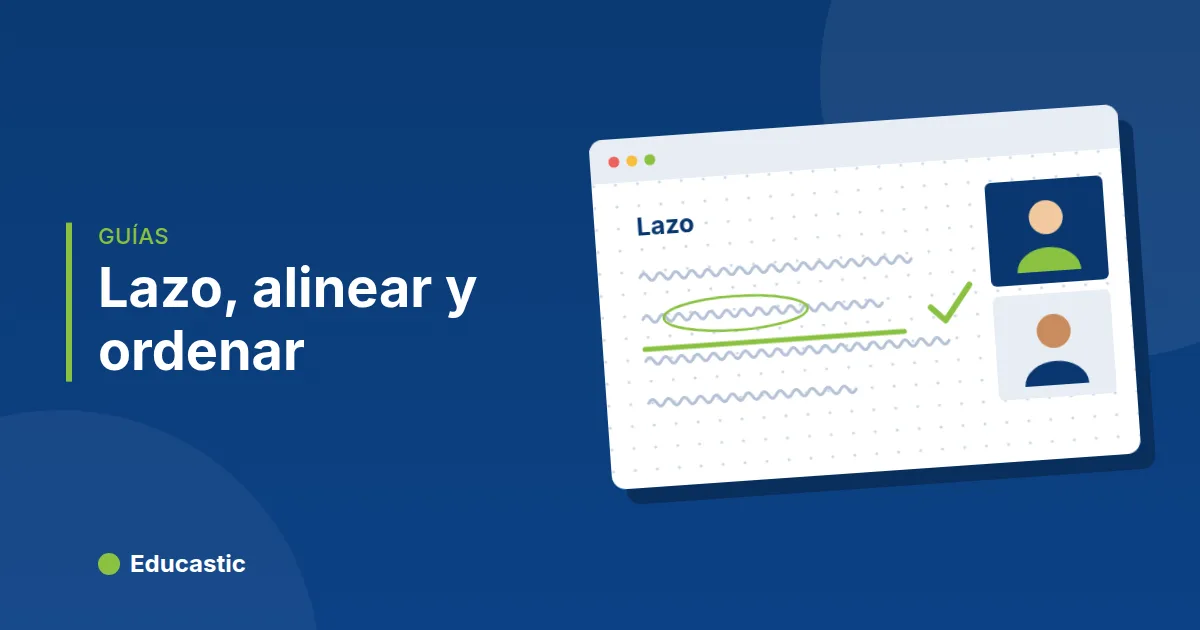
Para seleccionar varios objetos en una pizarra digital sin atrapar los de al lado, dibuja un lazo a su alrededor. En Educastic, haz clic en Lazo (o presiona Mayús + L) y rodea los objetos: lo que quede casi todo dentro se marca en azul mientras dibujas y se selecciona al soltar. Después haz clic derecho para alinearlos, repartirlos o cambiar cuál queda encima.
Una pizarra se llena rápido: un ejemplo resuelto, unas notas adhesivas, un diagrama subido, la respuesta de un alumno en una esquina. La selección rectangular de siempre agarra de más cuando las cosas se enciman. El Lazo y las opciones para ordenar sirven justo cuando quieres poner orden sin empezar de nuevo.
¿Qué es la herramienta Lazo?
El Lazo es una herramienta de selección que toma los objetos que quedan dentro de un trazo libre, en lugar de un rectángulo. En la pizarra de Educastic selecciona todo lo que queda casi todo dentro: formas, texto, notas adhesivas, imágenes, líneas y trazos a mano. Si el lazo corta la esquina de una nota o el margen vacío de un cuadro de texto, igual lo toma, así que no necesitas dibujar con precisión perfecta.
Una página subida, como la página de un PDF o de una hoja de trabajo, es la excepción: solo se selecciona cuando la página entera queda dentro del lazo. Si rodeas lo que escribiste sobre una hoja, el Lazo toma tu escritura y no la página de abajo.
El lazo es solo una guía en tu pantalla. No se dibuja en la pizarra y los demás participantes no lo ven.
¿Cómo se usa el Lazo en Educastic?
Dibujas un lazo alrededor de lo que quieres y sueltas.
- Haz clic en Lazo en la barra de herramientas izquierda, justo después de Seleccionar. El atajo es Mayús + L.
- Presiona y dibuja un lazo alrededor de los objetos. Mientras dibujas, cada objeto que el lazo va a tomar aparece con un contorno azul.
- Suelta. El lazo se cierra solo, todo lo marcado se selecciona y la herramienta cambia a Seleccionar, para que arrastres el grupo de inmediato.
- Mueve, copia, borra o agrupa la selección como siempre.
Mantén presionada Mayús mientras dibujas otro lazo para sumar objetos a la selección. Presiona Esc para cancelar un lazo a medias. Un lazo que no atrapa nada quita la selección y deja el Lazo activo.
¿Cómo sabes qué va a seleccionar el Lazo antes de soltar?
Mira los contornos azules mientras dibujas. Cada objeto que el lazo tomaría en ese momento tiene un contorno azul, y los contornos cambian a medida que el lazo crece.
- ¿Falta algo que quieres? Sigue dibujando y abre más el lazo a su alrededor antes de soltar.
- ¿Está marcado algo que no quieres? Cierra el lazo más cerca de lo que sí quieres, o presiona Esc para cancelarlo y empezar de nuevo.
- ¿No hay nada marcado? El lazo no rodea lo suficiente de ningún objeto. Si sueltas de todos modos, la primera vez Educastic muestra un aviso breve: dibuja un lazo alrededor de los objetos que quieras seleccionar, y toma lo que quede casi todo dentro.
Esta vista previa es lo que hace rápido al Lazo en una clase en vivo: compruebas el resultado mientras los alumnos miran la pizarra, en lugar de descubrirlo después.
¿Cuándo conviene el Lazo en lugar de un rectángulo?
El Lazo conviene siempre que lo que quieres está mezclado con lo que no.
- Escritura sobre una hoja de trabajo. Rodea solo tus anotaciones y muévelas sin arrastrar la página subida que está debajo.
- La respuesta de un alumno. Varios alumnos escribieron en la misma zona. Rodea una respuesta y ponla junto a la solución modelo.
- Diseños irregulares. Notas en curva, un mapa mental, una línea de tiempo en diagonal: el lazo sigue la forma donde un rectángulo no puede.
Los objetos congelados se omiten, así que una hoja fija se queda en su lugar aunque caiga dentro del lazo.
¿Cómo alineas y repartes objetos de forma pareja?
Selecciona dos o más objetos, haz clic derecho y elige una opción de alineación. Educastic los alinea y toda la clase ve el resultado.
| Opción | Qué hace | Requiere |
|---|---|---|
| Alinear a la izquierda / a la derecha | Iguala los bordes izquierdos o derechos | 2 o más objetos |
| Alinear arriba / Alinear abajo | Iguala los bordes de arriba o de abajo | 2 o más objetos |
| Centrar horizontalmente / verticalmente | Iguala los centros | 2 o más objetos |
| Distribuir horizontalmente | Espacios iguales de izquierda a derecha; los dos extremos no se mueven | 3 o más objetos |
| Distribuir verticalmente | Espacios iguales de arriba abajo; los dos extremos no se mueven | 3 o más objetos |
Alinear y distribuir cuentan como un solo paso para deshacer, así que Ctrl + Z regresa todo si el resultado no te convence. Las flechas enganchadas a las formas se mueven con ellas.
¿Cómo traes un objeto al frente o lo envías atrás?
Haz clic derecho en el objeto y elige Traer al frente, Traer adelante, Enviar atrás o Enviar al fondo. Los atajos de teclado son:
- Traer al frente: Ctrl + Mayús + ]
- Traer adelante: Ctrl + ]
- Enviar atrás: Ctrl + [
- Enviar al fondo: Ctrl + Mayús + [
En Mac usa Cmd en lugar de Ctrl. El nuevo orden se sincroniza y se guarda con la pizarra. Los cambios de capa no se deshacen con Ctrl + Z: si enviaste algo demasiado atrás, tráelo adelante otra vez. Para los demás atajos, consulta pestañas, atajos y deshacer en la pizarra.
¿Cómo usan estas herramientas los profesores en clase?
- Clasificar tarjetas. Pon diez notas adhesivas, deja que los alumnos las agrupen y luego selecciona cada grupo y usa Alinear a la izquierda y Distribuir verticalmente para formar columnas ordenadas.
- Revelar la respuesta. Escribe la respuesta, ponle encima un rectángulo con relleno y usa Enviar al fondo en la respuesta para que la tapa quede arriba hasta que la quites.
- Rectas numéricas. Escribe cinco marcas más o menos en su lugar, selecciónalas y usa Distribuir horizontalmente para dejar espacios iguales.
- Limpiar antes de guardar. Rodea con el Lazo los garabatos que ya no necesitas, bórralos de una vez y guarda la pestaña como PDF.
Consejos y límites
- Quién puede usarlas. El profesor y cualquier alumno con acceso a las herramientas de la pizarra. El Lazo sigue la configuración de herramientas de la sesión y aparece donde está activa la herramienta Seleccionar.
- Con que quede casi todo dentro basta. Un objeto que cruza el borde del lazo igual se toma si la mayor parte queda dentro. Las páginas subidas son la única excepción y deben quedar enteras dentro.
- Confía en el contorno. Lo que está marcado cuando sueltas es justo lo que se selecciona.
- Distribuir pide tres. Con dos objetos seleccionados, las opciones de distribuir aparecen en gris.
Preguntas frecuentes
¿Los alumnos ven mi lazo?
No. El lazo solo aparece en tu pantalla mientras lo dibujas. Los alumnos ven el resultado, como los objetos que mueves.
¿El Lazo selecciona trazos a mano?
Sí. Un trazo se selecciona cuando su línea queda dentro del lazo, así que puedes separar tu escritura del resto.
¿Por qué mi lazo no seleccionó nada?
Ningún objeto quedó casi todo dentro del lazo. Dibuja un lazo más amplio y suelta cuando lo que quieres tenga el contorno azul.
¿Puedo deshacer una alineación?
Sí. Alinear y distribuir son un solo paso para deshacer. Los cambios de capa no; inviértelos con la opción contraria.
¿Hay un atajo de teclado para el Lazo?
Sí. Presiona Mayús + L cuando el Lazo esté disponible en la barra de herramientas de la sesión.
Pruébalo en tu pizarra
Abre la pizarra digital de Educastic, reparte unas notas adhesivas y usa el Lazo y Distribuir verticalmente para ordenarlas en segundos.